开机要等一分钟,网页转圈圈,游戏越来越卡……很多人第一反应就是:加内存、换固态。结果钱花了不少,电脑该卡还是卡。问题出在哪?升级没升到点子上。
电脑是一个整体,处理器、显卡、内存、硬盘,任何一块短板都会拖慢全局。加内存救不了老显卡,换固态也喂不饱干渴的处理器。先找到瓶颈,再动手花钱,才是正确姿势。
这款免费小工具,帮你把"该升级哪块"想明白
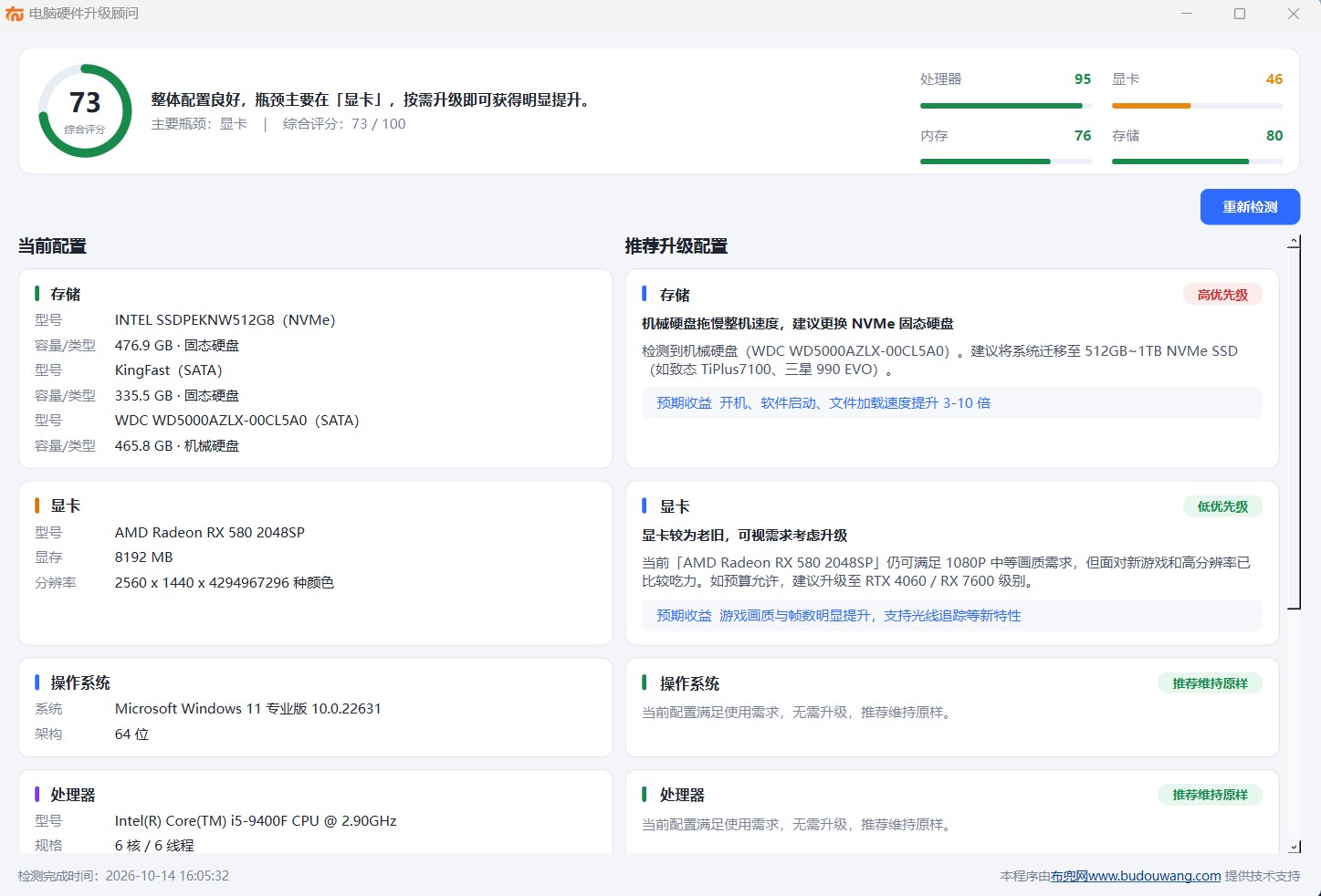
今天给大家推荐一款免费小工具——电脑硬件升级顾问。一句话概括:一键读取你的电脑配置,告诉你哪里最弱、该换什么、换了有什么用。它不卖硬件、不弹广告,纯粹帮你看清这台机器到底差在哪。
核心功能一:一键检测,约 10 秒出结果
双击打开,无需安装、无需注册。启动后自动扫描本机硬件:处理器、显卡、内存、硬盘(还能识别 NVMe / SATA 接口)、主板、操作系统,一次性全部读完。整个过程基本在十秒左右完成,完全不懂电脑的小白也能直接用。
核心功能二:综合评分 + 分项评分,瓶颈一目了然
工具会给出一个 0~100 的综合评分,并单独列出处理器、显卡、内存、存储四项的评分。哪项是红色、哪项是绿色,一眼就能看出这台机器的短板在哪。不用懂参数,看颜色就知道该优先解决谁。
处理器
显卡
内存
存储
(上图为示意图:红色代表明显短板,绿色代表当前够用,先解决红色项收益最大。)
核心功能三:左右对比,升级建议明明白白
这是它最贴心的地方:左边显示你当前的配置,右边同一位置显示推荐升级方案,上下对齐、逐项对比。每条建议都标注了优先级(高 / 低),并给出具体方案和预期收益。举几个工具里常见的建议示例:
| 你的情况 | 工具给出的建议(示例) |
|---|---|
| 还在用机械硬盘 | 建议更换 NVMe 固态硬盘,开机、软件启动、文件加载速度通常可提升数倍 |
| 显卡型号较老 | 当前应对 1080P 中等画质尚可,面对新游戏已吃力,预算允许可看 RTX 4060 / RX 7600 级别 |
| 某项本身够用 | 明确提示"推荐维持原样",帮你省下每一分冤枉钱 |
一句话总结:该换什么、换了有什么用、哪里不用动,全告诉你。
这些人尤其建议测一测
- 电脑越用越卡的人:先测瓶颈,再决定加内存还是换硬盘,不花冤枉钱;
- 准备装机 / 升级的人:明确预算该优先砸在哪个硬件上;
- 二手买家:买前扫一眼,配置真伪、瓶颈短板心中有数;
- 帮亲戚朋友看电脑的人:让不懂电脑的朋友也能看懂"该换啥"。
三步上手,零门槛
- 打开软件,等待自动检测(或点击"开始检测");
- 查看综合评分与分项评分,找到瓶颈;
- 对照右侧升级建议,按优先级安排预算。
就这么简单。
升级电脑不是比谁花钱多,而是比谁花得准。先用电脑硬件升级顾问看清短板,再决定每一分预算的去向,才是最省心省钱的做法。
标签:#电脑升级 #硬件检测 #装机指南 #免费工具
提示:文中升级建议为示例,具体请以软件实际检测结果为依据,并结合自身预算与需求判断。